PC가 켜진 상태에서 키보드를 청소하기 위한 팁. 키보드 잠금 해제 프로그램이 필요 없습니다.
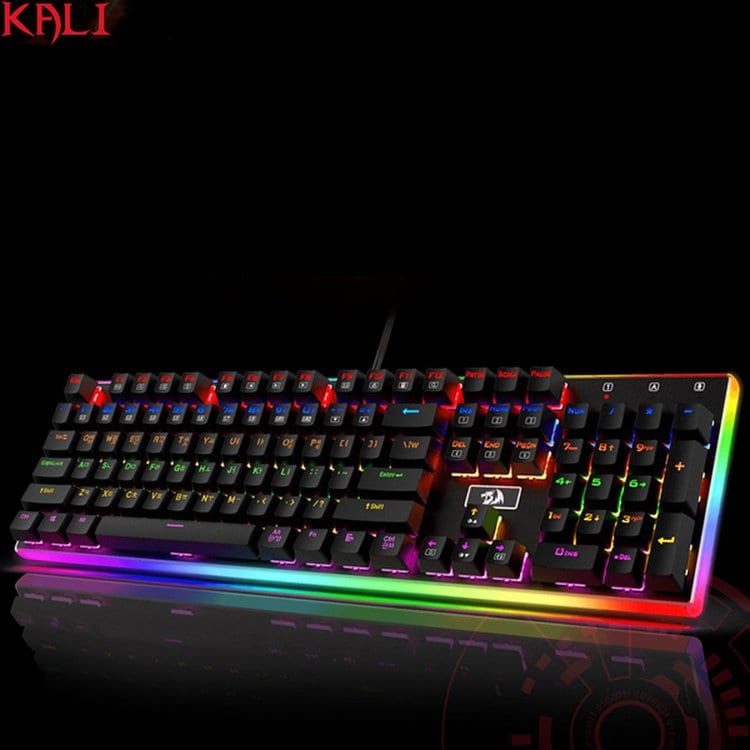
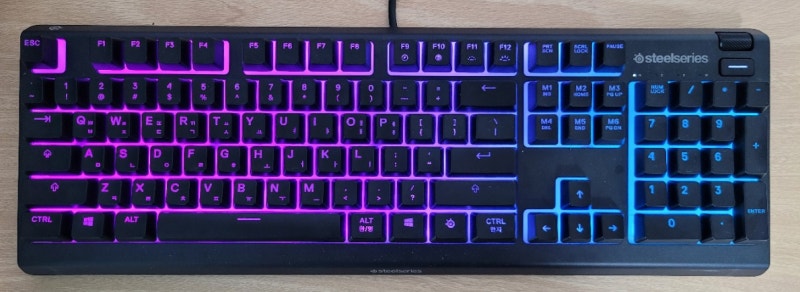
다른 누구보다 PC 앞에서 타이핑을 많이 하는 사람으로서, 저는 중요한 일과 중 하나를 가지고 있습니다. 저는 항상 손톱을 깨끗하게 유지하고 제대로 일하기 전에 키보드에 묻은 이물질을 닦아냅니다. 사실, 저는 현재 PC를 켠 상태에서 키보드와 마우스를 청소한 후 이 글을 쓰고 있습니다.


![[임신 초기 입덧 변화 일기] 자궁 용종 출혈혈 난 날 용종 제거/임신 4주차~13주차](https://www.amc.seoul.kr/healthinfo/health/attach/img/30308/20111205165959_1_30308.jpg "[임신 초기 입덧 변화 일기] 자궁 용종 출혈혈 난 날 용종 제거/임신 4주차~13주차")
바삭바삭하고, 오, 기분 좋네요!

하지만 문제는 키보드를 청소해야 한다는 것을 깨달았을 때는 대개 PC를 켠 후라는 것입니다. 누구나 경험했듯이 PC를 켠 상태에서 키보드를 닦으면 키가 자동으로 눌리게 되고, 각종 창이 열리고 사라지고 시스템이 바뀌는 경우가 있어 어렵습니다. 저는 모니터가 잠시 검은색으로 변해서 고생하기도 했습니다. 키보드 케이블을 뽑고 꽂는 것도 번거롭습니다. 좋은 방법이 있을까 생각했는데, 제가 찾은 방법은 오른쪽 쉬프트 키를 10초간 누르고 있는 것이었습니다.

사실 키보드 잠금 기능을 구현하는 방법은 여러 가지가 있습니다. 키보드 잠금 프로그램을 실행하거나 레지스트리를 편집할 수도 있고, FN+F1.2.3.4의 특정 키 조합으로 잠그거나 잠금 해제할 수도 있습니다. 하지만 이것이 너무 번거롭다면 제가 한 것처럼 오른쪽 Shift 키를 10초간 눌러보세요. 방법을 알게 되면 정말 편리합니다. PC를 켜고 Windows가 실행되는 동안 오른쪽 Shift 키를 10초간 누릅니다. 갑자기 전에 보이지 않던 창이 열립니다. 필터 키라는 기본 Windows 기능으로, 원래는 짧거나 반복되는 키 입력을 무시하고 키보드 반복 속도를 늦추는 기능으로 설명되어 있습니다. 하지만 여기서 (예)를 클릭하면 우리가 원하던 키보드 잠금이 설정되고 키를 눌러도 실제로 아무것도 입력되지 않습니다. 광고 후 계속됩니다. 다음 주제 작성자 취소 PC가 켜져 있을 때 키보드를 청소하기 위한 팁 세상에서 가장 간단한 키보드 잠금 해제 재생 10 좋아요 2 좋아요 공유 0:00:00 재생 음소거 00:00 03:05 실시간 설정 전체 화면 해상도 자동 480p 자막 비활성화 재생 속도 1.0x(기본값) 해상도 자동(480p) 1080p HD 720p HD 480p 270p 144p 자막 설정 비활성화 옵션 글꼴 크기 배경색 재생 속도 0.5x 1.0x(기본값) 1.5x 2.0x 알 수 없는 오류가 발생했습니다. 도움말 비디오가 음소거되었습니다. 도움말 라이선스 이 비디오는 고화질로 재생할 수 있습니다. 설정에서 해상도를 변경해 보세요. 자세히 알아보기 0:00:00 접기/펼치기 PC가 켜져 있을 때 키보드를 청소하기 위한 팁 키보드 잠금 해제, 이제 오른쪽 Shift 키를 사용해 보세요. PC 켜진 상태에서 키보드 청소 팁 세상에서 가장 쉬운 키보드 잠금 해제 #키보드 청소 #키보드 잠금 #키보드 잠금 해제 필터 키 기능을 사용하여 키보드를 잠그면 특이한 “삐~삐!” 소리가 나며 키는 눌리지만 입력이 되지 않습니다. 이때 저처럼 물티슈로 깨끗이 청소하면 상쾌함을 느낄 수 있습니다. 물론 2~3일에 한 번씩 진공 청소기나 살균제로 닦아도 됩니다. PC 켜진 상태에서 키보드를 깨끗이 청소했다면 남은 것은 잠금 해제뿐입니다. 분해의 역순으로 조립하듯이 별도의 창이 열리지 않을 것이라고 생각하듯 오른쪽 Shift 키를 20초간 길게 누르면 “삐~삐” 소리가 연달아 난 후 “딩-딩!” 소리와 함께 키보드 잠금이 해제됩니다. 물론 마우스를 끄고 닦아도 됩니다. 키보드와 마우스를 항상 깨끗이 청소하면 업무 효율성도 향상됩니다. 오른쪽 쉬프트 키를 10초간 누르면 키보드 잠금 프로그램, 바이오스 조정, 레지스트리를 건드리지 않고도 키보드를 쉽게 잠금 해제할 수 있습니다. 키보드 청소 외에도 책상 위로 자주 뛰어오르는 반려동물이 있거나 잘못된 입력이 가능한 상황에 처해 있다면 유용한 팁이 될 것입니다. 2024 디카갤러리 함영민 #키보드청소 #키보드잠금 #키보드잠금해제